Installation und Einbindung
Je nach Länge des CIS Scanners, ist eine unterschiedliche Anzahl an Camera Link Karten notwendig.
Ohne eine funktionierende Camera Link Verbindung ist die Integration in EasySightPro® nicht möglich.
Hinweis: Für die Einbindung des Scanners muss die Zusatzkomponente "Mitsubishi CIS Treiber" installiert werden.
 Einbau und Konfiguration der Camera Link Karte
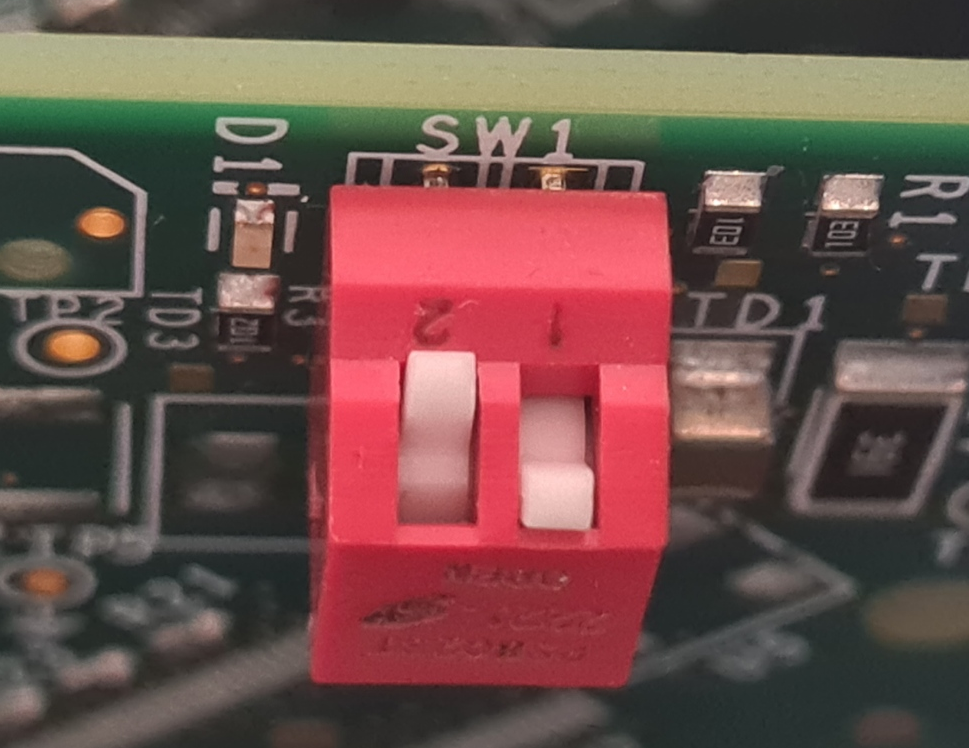
Die Karten in einen passenden PCI-Express Slot einbauen. Wird mehr als eine Karte verwendet, dann muss die Kartennummer mittels DIP Switch gesetzt werden.
| Nummer (WERT) | DIP 1 | DIP 2 | |
|---|---|---|---|
|
0 | 0 | 0 |
| 1 | 1 | 0 | |
| 2 | 0 | 1 | |
| 3 | 1 | 1 | |
Die Verkabelung jedes Scanner Modules erfolgt auf die entsprechende Camera Link Karte.
| Scanner | Camera Link Karte | |
|---|---|---|
| CN12 | BASE | 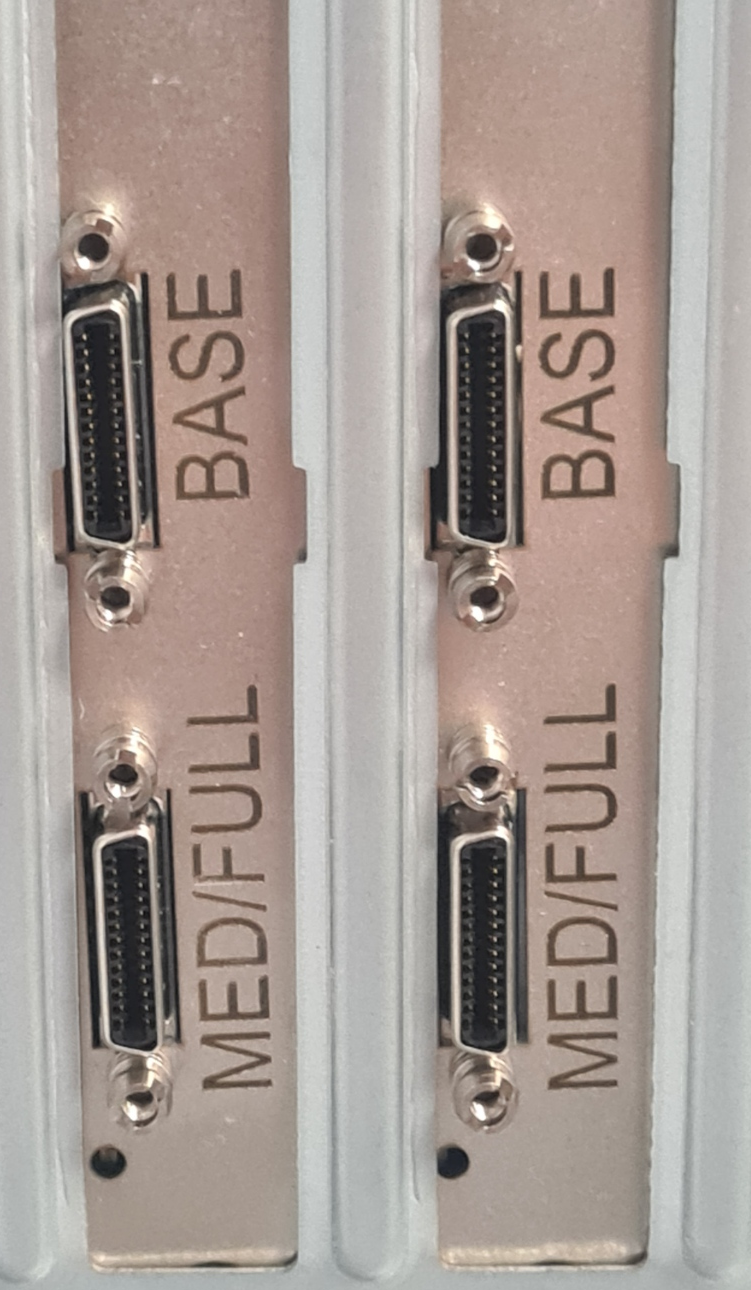
|
| CN13 | MEDIUM | |
Die Synchronisation der digitalen EAs erfolgt über die Master Schnittstelle. Das Kommunikationsmodul sitzt je nach CIS Type an einer anderen Stelle. Bitte im Handbuch prüfen.
Versorgung des CIS Scanners
Bei der Verkabelung des Scanners ist auf die richtigen Spannungslevel der einzelnen Stecker zu achten, da bei falscher Beschaltung das Gerät beschädigt wird. Die Installationshinweise lt. Hersteller sind unbedingt zu beachten!
| Stecker | Versorgung |
|---|---|
| CN11 | +5VDC ±0,1V |
| CN91 | +24VDC ±0,5V |
Grundkonfiguration mittels SysReg
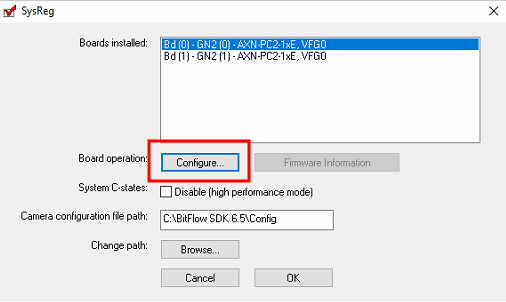
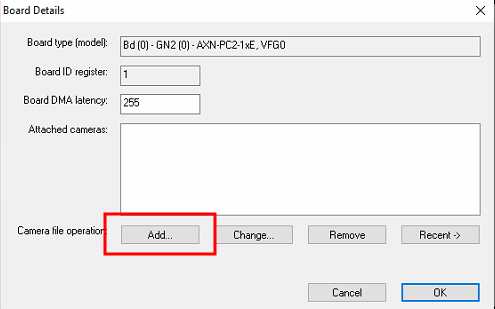
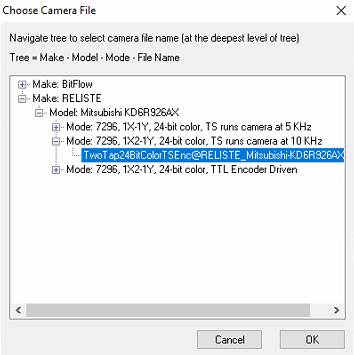
Nach erfolgreicher Installation wird jeder Camera Link Karte die entsprechende Konfigurationsdatei zugeordnet:
|
1. Sysreg starten |

|
|
2.0 Jede Karte konfigurieren |
|
|
2.1 Konfiguration hinzufügen |
|
|
2.2 Betriebsmodus auswählen: "TS runs camera at 5 kHz": Fixe Zeilenrate von 5kHz (für Testzwecke mit BitFlow Preview) "TS runs camera at 10 kHz": Fixe Zeilenrate von 10kHz (für Testzwecke mit BitFlow Preview) "TTL Encoder Driven": Zeilenrate wird durch TTL Drehgeber vorgegeben (Standard für EasySightPro®) |
|
Verbindung testen mittels GenCom
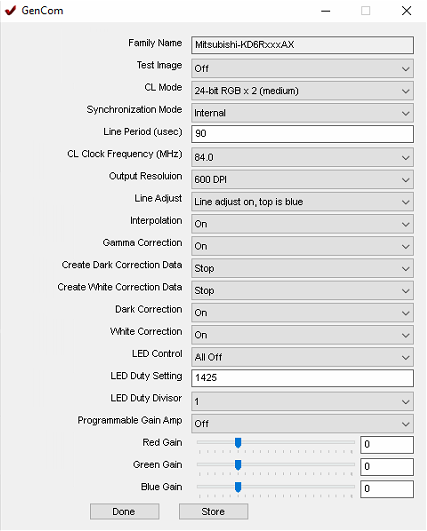
GenCom ist ein generisches Werkzeug zum Parametrieren des CIS Scanners. Dieses ist für den Produktivbetrieb nicht notwendig, aber bietet eine schnelle Mglichkeit die Verbindung zwischen Karte und Scanner zu testen.
|
1. GenCom von "[EasySightPro Setup Location]\BitFlow\GenCom" starten |

|
|
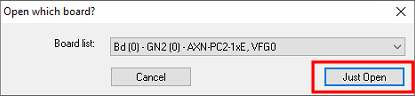
2. Richtige Karte auswählen (Masterschnittstelle) Das Kommunikationsmodul sitzt je nach CIS Type an einer anderen Stelle. Bitte im Handbuch prüfen. |
|
|
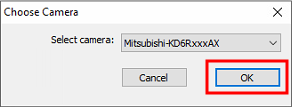
3. Konfiguration "Mitsubishi..." wählen |
|
|
4. Wenn die Verbindung aufgebaut werden kann, dann erscheint ein Fenster mit den aktuellen Scanner Einstellungen. |
|
Verbindung testen mittels BitFlow Preview
Preview ist ein Werkzeug, um die Bildübertragung mittels Camera Link zu testen.
Für den Test ist es eventuell notwendig den Betriebsmodus mittels sysreg auf "Freilauf" zu ändern (Für den Fall, dass die Bildübertragung ohne Drehgeber getestet werden soll).
|
1. Preview starten |

|
|
2. Karte auswählen |
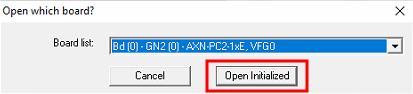
|
|
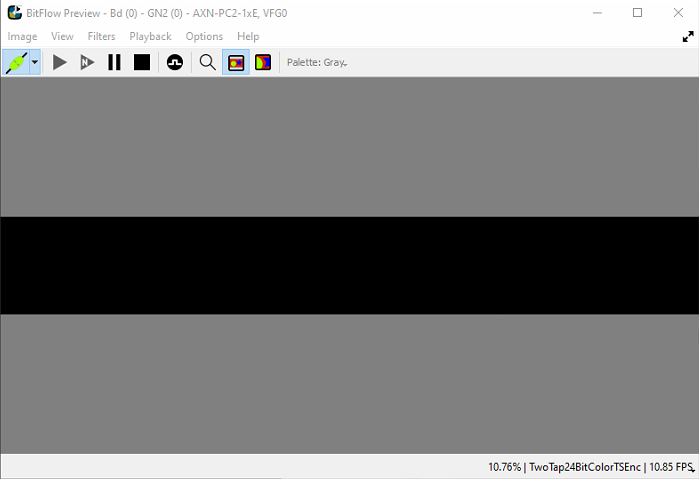
3. Wenn die Verbindung aufgebaut werden kann, dann erscheint ein Fenster mit der aktuellen Wiedergabe. Im Falle eines Fehlers, ist die richtige Camera Link Verkabelung zu prüfen! |
|
Einbindung in EasySightPro® als Kamera
Wenn alle Verbindungstests positiv abgeschlossen wurden, dann erfolgt die weitere Einbindung des Scanners in EasySightPro®.
Es werden bis zu 4 Scanner bzw. maximal 4 Module pro Controller unterstützt.
|
Dieses Modul ist kostenpflichtig und nicht im Standardumfang enthalten. |
|
|
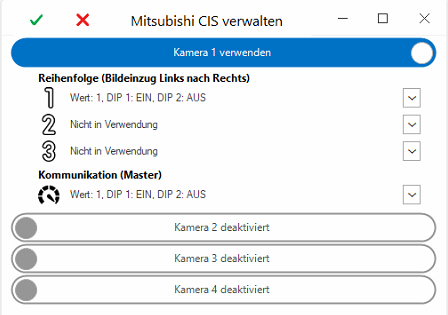
2. Camera Link Karten zu einem Scanner zusammenführen Die geschieht über die Mitsubishi CIS Verwaltung unter "Administration - Mitsubishi " |

|
|
3. Scanner konfigurieren Die Zuordnung erfolgt über die DIP Switch Nummer (Wert) der Camera Link Karte. Bei einem Scanner mit mehreren Modulen kann über die Reihenfolge das Zusammensetzen der Module zum Gesamtbild konfiguriert werden. |
|
|
4. Scanner kann nun als Kamera in der Administration verwendet werden. |